Få larm och aviseringar via e-post
Kontrollera Creones standarduppgifter under Inställningar, Smtp och bocka i Aktiv. Lägg sedan till mottagare och välj larmtyper under Inställningar, Notifieringar.
Steg 1: Kontrollera e-postinställningen
- Gå till Inställningar → Smtp.
Kontrollera att det står smtp.office365.com under Värd och keywin6@creone.com under Användarnamn och Avsändare. Det är Creones standarduppgifter.
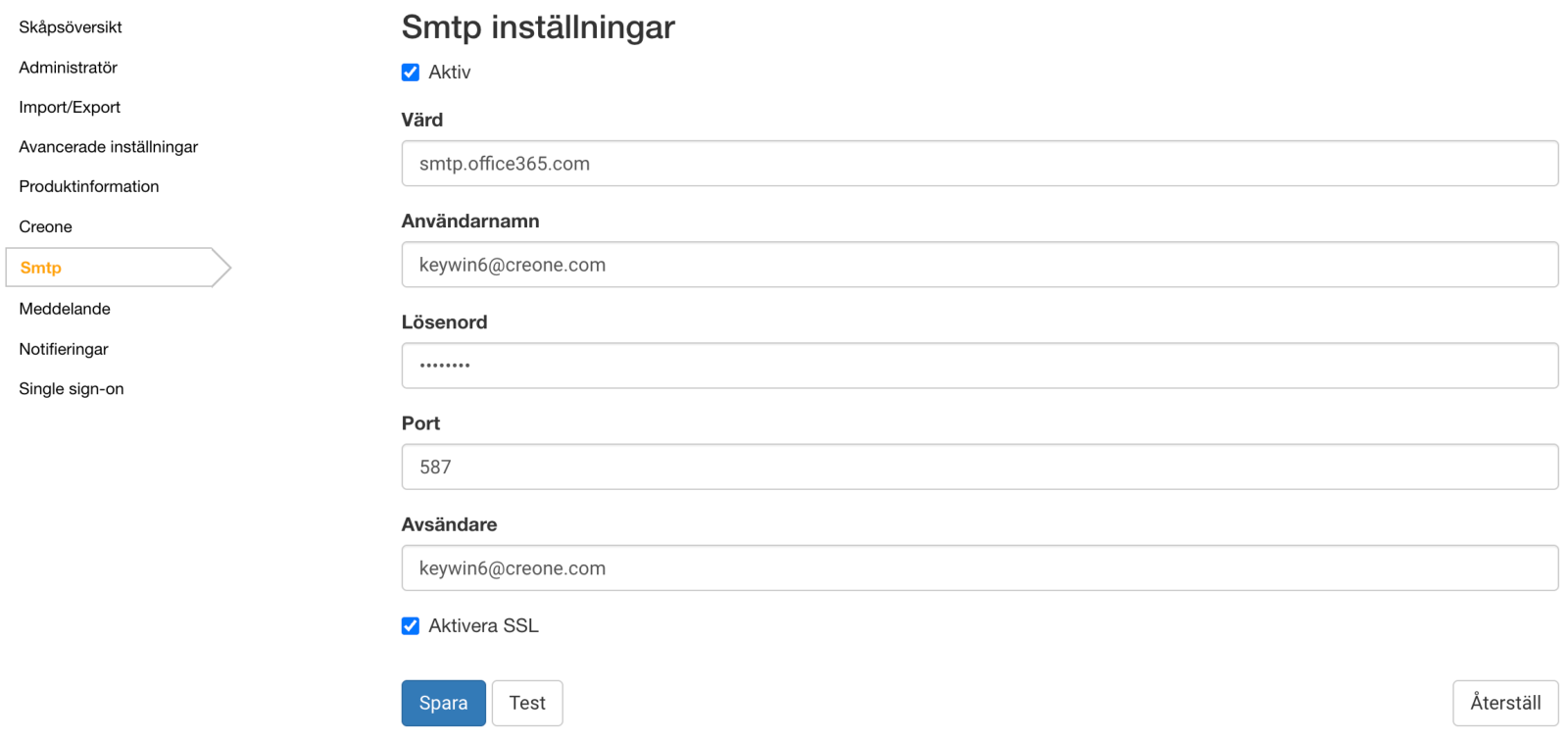
Smtp-inställningar med Creones standarduppgifter. - Står det något annat, till exempel en gammal exempeladress? Klicka på Återställ (eller töm fälten), så fylls standarduppgifterna i.
- Bocka i Aktiv och klicka på Spara. Med Test kan du kontrollera att det fungerar.
Steg 2: Lägg till mottagare
Gå till Inställningar → Notifieringar. Här ser du alla som får mejl och vilka larm de får.
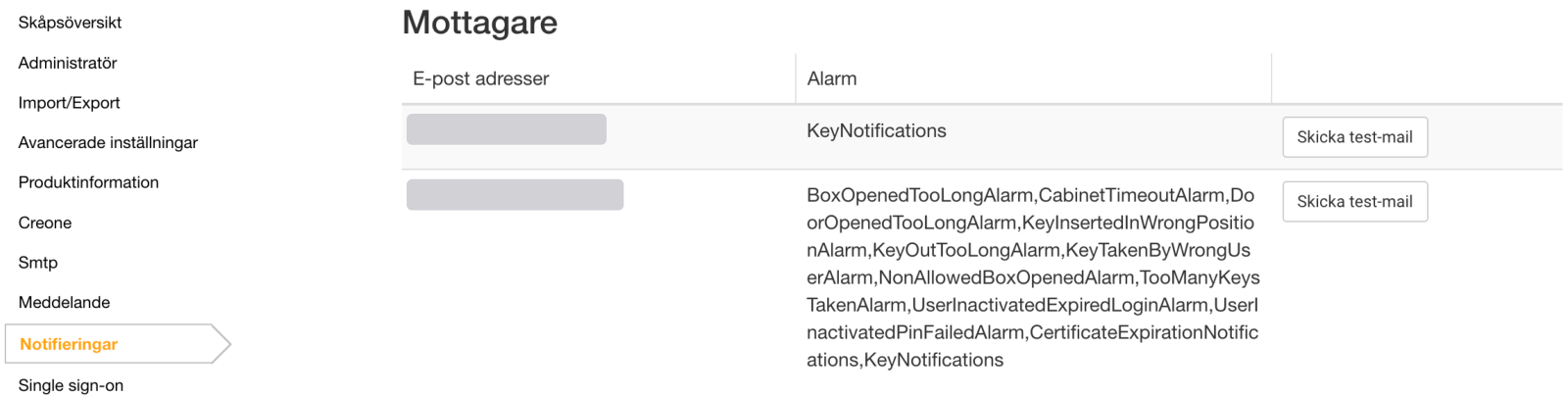
Listan över mottagare under Notifieringar. - Klicka på + längst ner. Formuläret Lägg till mottagare öppnas.
Fyll i e-postadressen och bocka i vilka händelser som ska skickas. Bra att börja med:
- Nyckel uttagen för länge (kräver en tidsgräns på nyckeln, se Ändra hur länge en nyckel får vara ute)
- Användare inaktiverad p.g.a. felaktig pinkod
- Notifieringar om skåp som inte svarar
- Dörr öppen för länge (se Larm för öppen dörr)
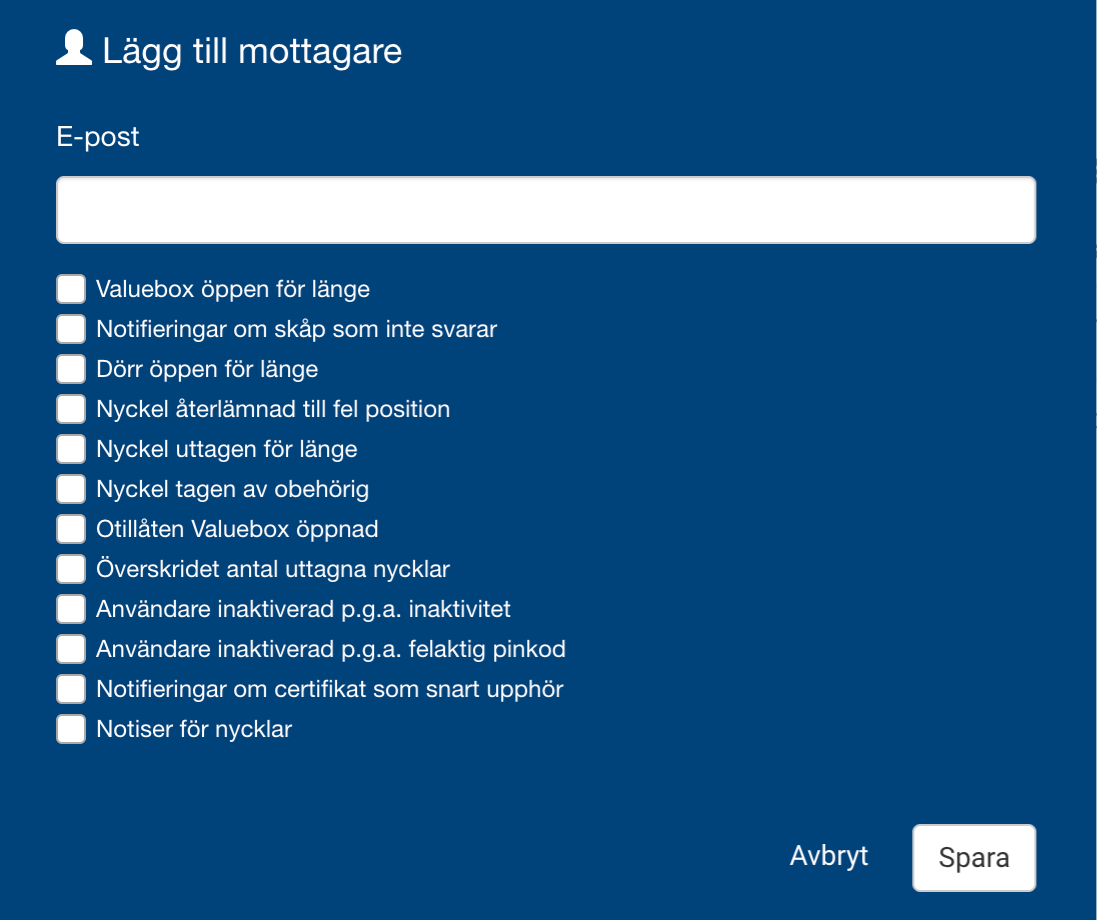
Alla händelser man kan få mejl om. - Klicka på Spara.
- Klicka på Skicka test-mail vid mottagaren för att se att det fungerar.
Får du inga mejl?
- Titta i skräpposten.
- Under Meddelanden i inställningarna ser du om mejlen har skickats.
- Skåpet kanske inte har den senaste programvaran. Se Uppdatera skåpet till senaste programvaran.
- Fungerar det fortfarande inte? Kontakta oss.
Läs också
- Ändra hur länge en nyckel får vara uteBestäm hur länge en nyckel får vara ute, och få ett larm eller mejl när den inte lämnas tillbaka i tid.
- Larm för öppen dörrSkåpet larmar när dörren står öppen för länge. Så ändrar du hur länge den får stå öppen.
- Uppdatera skåpet till senaste programvaranNya funktioner och rättningar kräver att skåpets programvara (firmware) är uppdaterad. Så uppdaterar du, beroende på vad displayen visar.
Fungerade det inte?
Hör av dig så hjälper vi dig. Berätta vilken guide du följde och var det tog stopp.