Skapa en administratör
Gå till Inställningar, Administratör och klicka på +. Fyll i namn, e-post och lösenord, välj rättigheter och spara. Välj sedan vilka skåp administratören ska se under Tillgängliga skåp.
En användare kan bara öppna skåpet. För att kunna logga in i KeyWin måste personen också vara administratör, även om det är samma person.
- Klicka på Inställningar uppe till höger.
Välj Administratör i menyn till vänster.
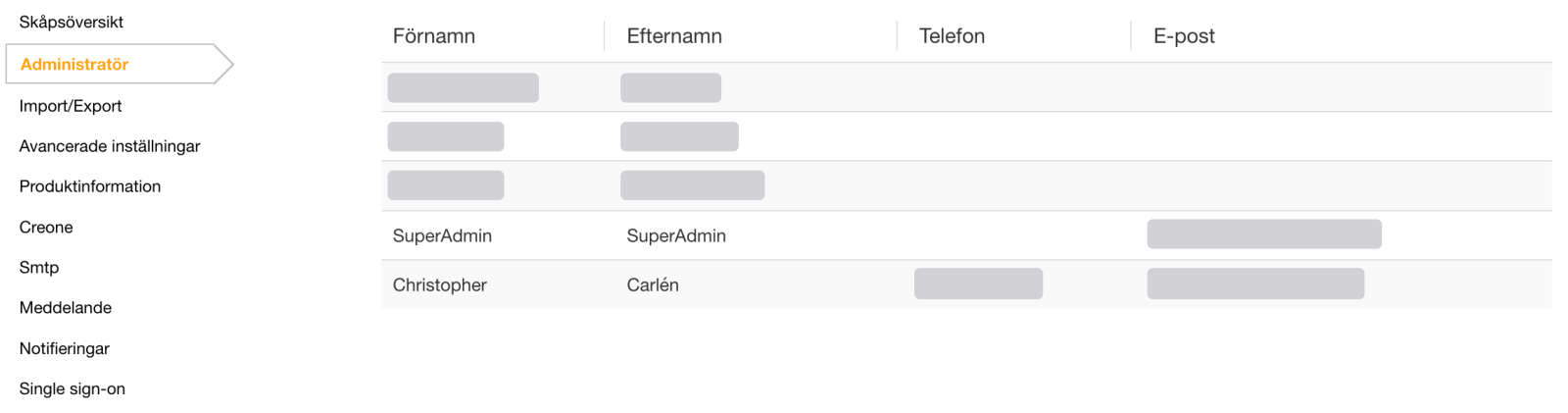
Listan över administratörer under Inställningar, Administratör. - Klicka på + längst ner.
Fyll i namn, efternamn, e-post och ett Administratörslösenord. Välj gärna ett enkelt startlösenord som personen själv byter.
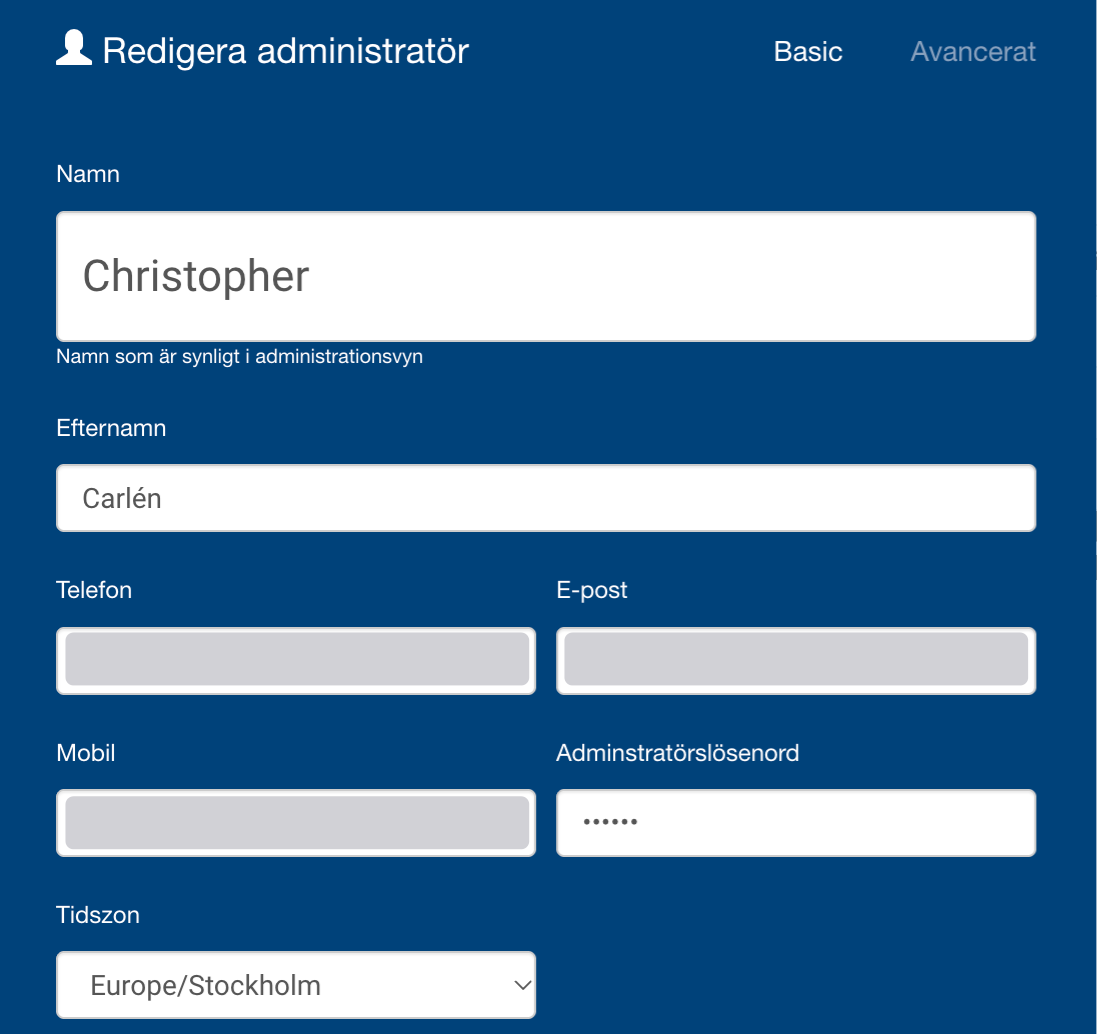
Formuläret för en administratör. - Bocka i vilka rättigheter administratören ska ha: redigera användare, grupper, nycklar, bokningar, administratörer, skåp, avancerade inställningar, produktinformation och notifieringar.
- Klicka på Spara.
Markera den nya administratören och klicka på pennan. Bocka i vilka skåp administratören ska ha tillgång till under Tillgängliga skåp.
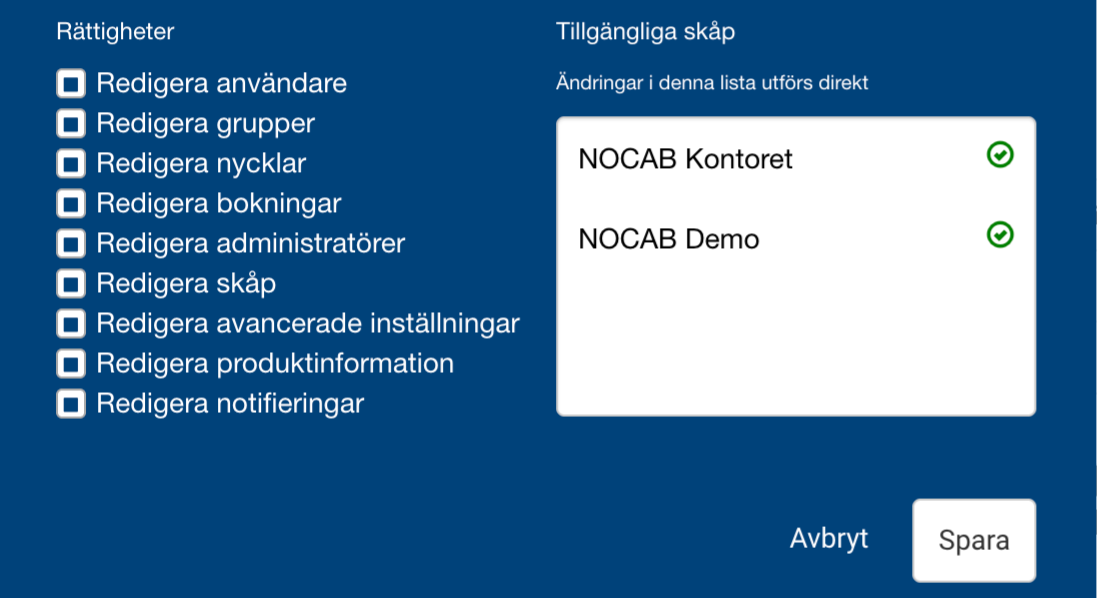
Rättigheter till vänster och tillgängliga skåp till höger.
Skicka sedan inloggningsuppgifterna till personen tillsammans med länken till Logga in i KeyWin.
Läs också
- Logga in i KeyWinVar du loggar in, vad "Site name" är och vad du gör om du inte kommer in.
- Lägga till en användareSkapa en ny person som ska kunna öppna skåpet med kod, tagg eller båda.
- Uppstartsguide för nytt nyckelskåpHela vägen från nytt skåp till första lånade nyckel. Koppla skåpet till KeyWin, skapa användare, grupper och nycklar och ge behörighet.
Fungerade det inte?
Hör av dig så hjälper vi dig. Berätta vilken guide du följde och var det tog stopp.