Logga in med SSO (Single Sign-On)
Ja. KeyWin stöder Single Sign-On med SAML 2.0 utan extra kostnad. När det är uppsatt klickar administratören på SSO Login på inloggningssidan och loggar in med organisationens vanliga konto.
Med Single Sign-On (SSO) loggar administratörerna in i KeyWin med samma konto som de använder i resten av organisationen. Då behövs inget separat lösenord till KeyWin, och när någon slutar stängs inloggningen av samtidigt som deras övriga konton.
Så loggar du in med SSO
- Gå till inloggningssidan keywin.app/Portal/Login.
- Klicka på SSO Login under fälten.
- Logga in med ditt vanliga konto i organisationen.
Fungerar det inte? Kontrollera med er IT-avdelning att ditt konto har fått tillgång till KeyWin.
Så kommer ni igång med SSO
SSO ingår i KeyWin och kräver ingen extra licens. Det sätts upp tillsammans med er IT-avdelning.
- Ni behöver en KeyWin-site på keywin.app och en inloggningstjänst som stöder SAML 2.0, till exempel Microsoft Entra ID (tidigare Azure AD).
- Er IT-avdelning kopplar ihop inloggningstjänsten med KeyWin med en metadata-fil och ett certifikat. Inställningarna i KeyWin beskrivs nedan.
- Testa inloggningen innan alla börjar använda den. Behöver ni hjälp? Kontakta oss.
Inställningarna i KeyWin
Den som sätter upp SSO gör inställningarna i KeyWin:
- Gå till Inställningar → Single sign-on.
- Under SAML inställningar, ladda upp Metadata-fil från er inloggningstjänst och fyll i Attributmappning (vilket attribut som identifierar personen).
Bocka i Aktiv och klicka på Spara.
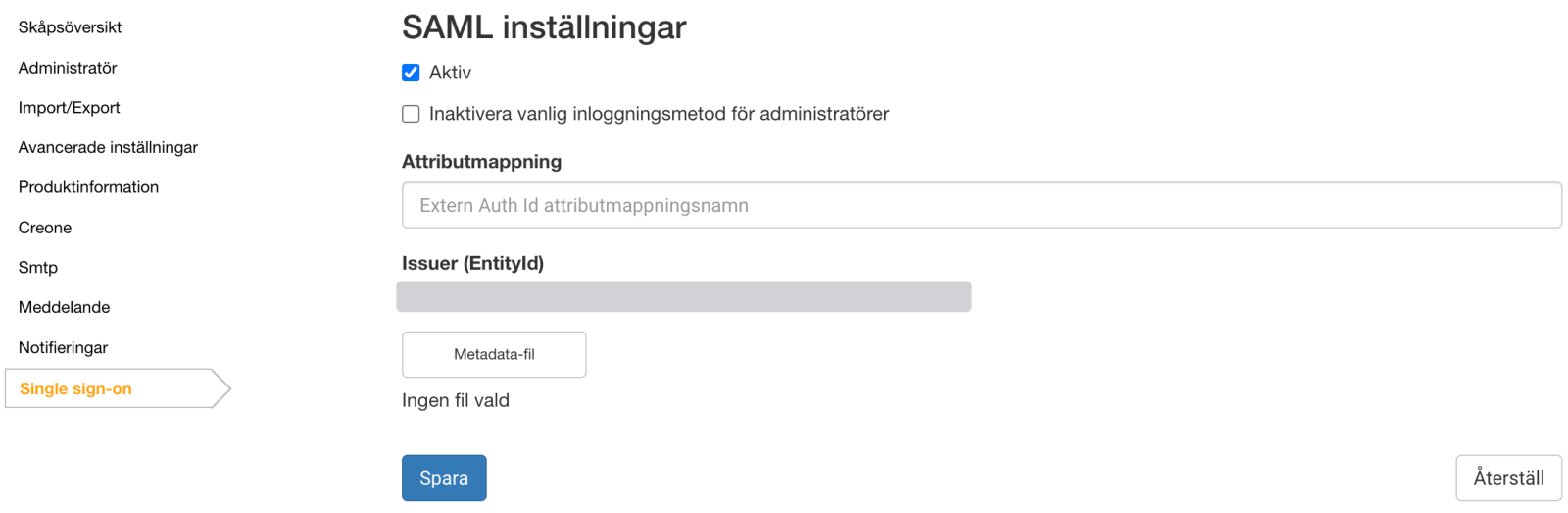
SAML inställningar under Inställningar, Single sign-on. Koppla varje administratör till sitt konto: gå till Inställningar → Administratör, markera personen, klicka på pennan och fyll i Extern Auth Id under fliken Avancerat.
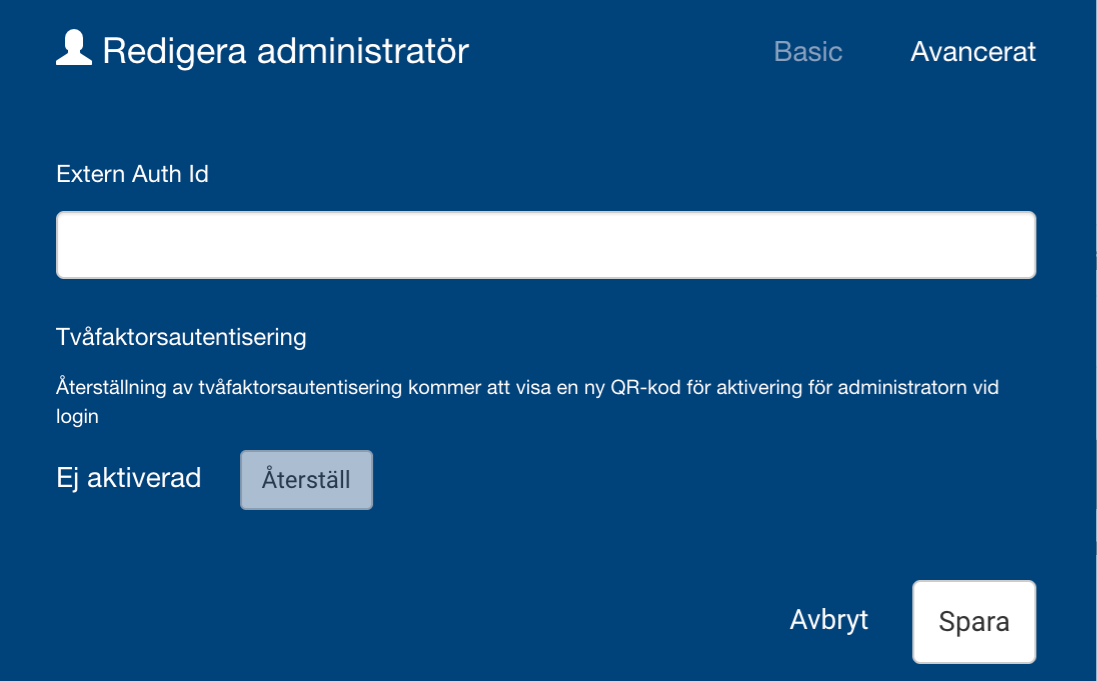
Fältet Extern Auth Id under fliken Avancerat på en administratör.
Läs också
- Information till IT-avdelningenTekniska uppgifter om nätverk, portar och säkerhet. Skicka den här sidan vidare till er IT-avdelning.
- Logga in i KeyWinVar du loggar in, vad "Site name" är och vad du gör om du inte kommer in.
- Så fungerar ditt nyckelskåpEn snabb överblick över skåpet, KeyWin, användare, grupper och nycklar, och hur de hänger ihop.
Fungerade det inte?
Hör av dig så hjälper vi dig. Berätta vilken guide du följde och var det tog stopp.