Uppstartsguide för nytt nyckelskåp
Registrera skåpet i KeyWin under Inställningar och Skåpsöversikt med koden i displayen. Skapa sedan användare och grupper, lägg in nycklarna med administratörskoden och koppla ihop allt i Koppla läge.
Grattis till ert nya nyckelskåp från Creone! Den här guiden tar dig genom allt som behövs för att komma igång. Den har två delar:
- Del 1: koppla skåpet till KeyWin.
- Del 2: skapa användare, grupper och nycklar och koppla ihop dem.
Del 1: Koppla skåpet till KeyWin
Logga in i KeyWin. Gå till keywin.app/Portal/Login i din webbläsare och logga in med ert Site name (databasnamnet) och ert lösenord. Se Logga in i KeyWin.

Inloggningssidan i KeyWin. Öppna Skåpsöversikt. Klicka på Inställningar uppe i högra hörnet och välj Skåpsöversikt.
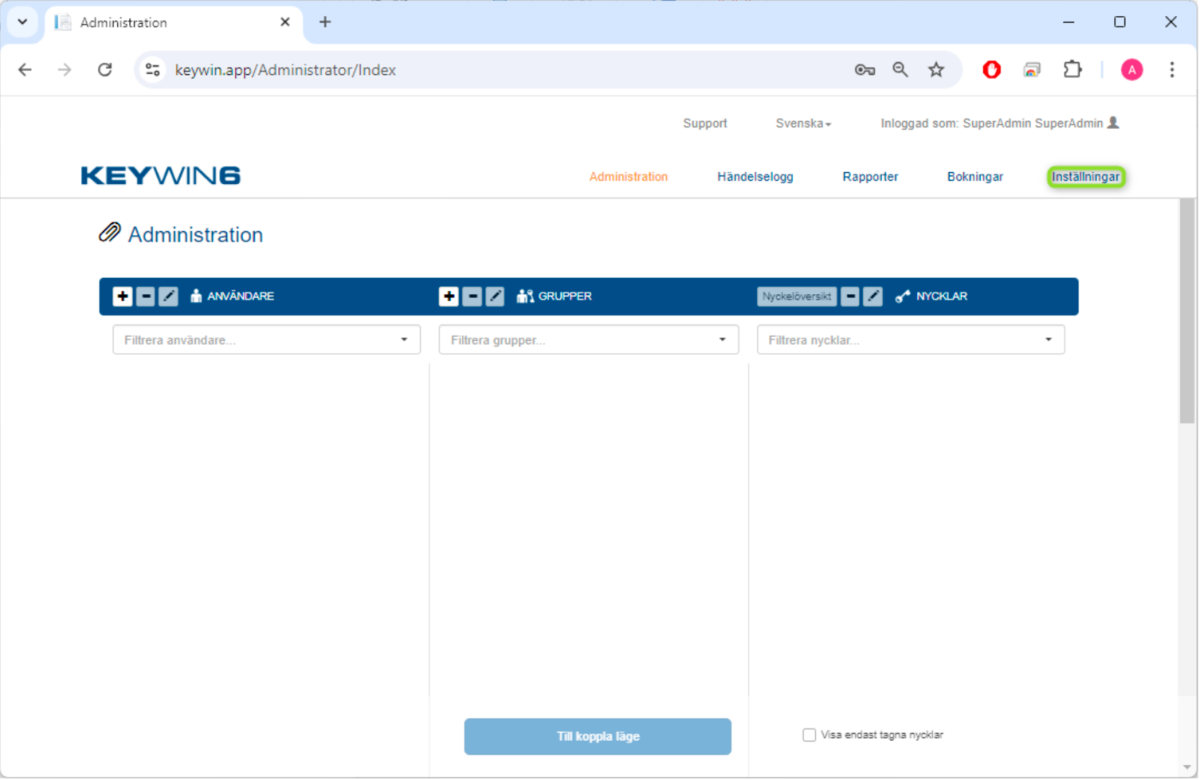
Inställningar finns uppe i högra hörnet. Klicka på plustecknet + för att lägga till ett nytt skåp.
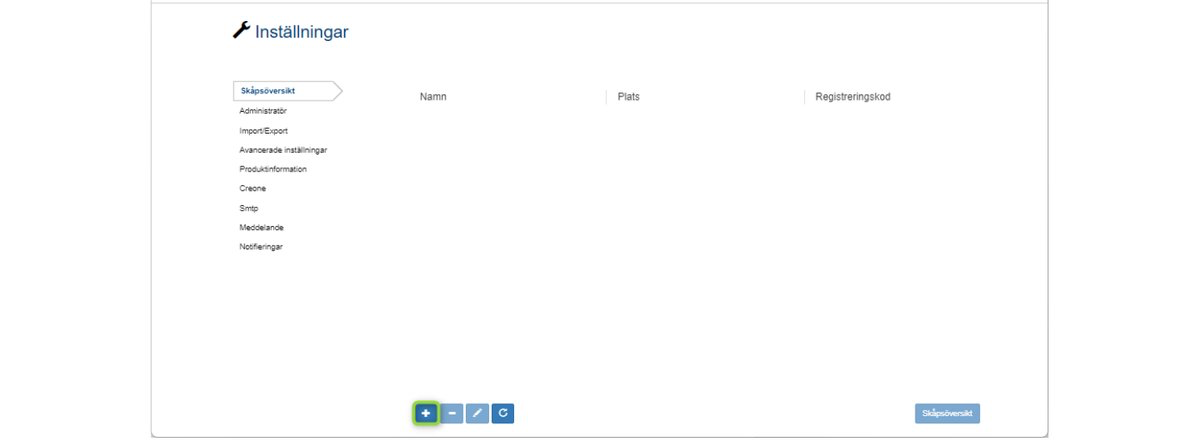
Skåpsöversikt. Klicka på plusknappen för att lägga till ett skåp. Namnge skåpet. Skriv ett namn, till exempel Nyckelskåp entré, och fyll i registreringskoden som visas i skåpets display. Klicka på Lägg till.
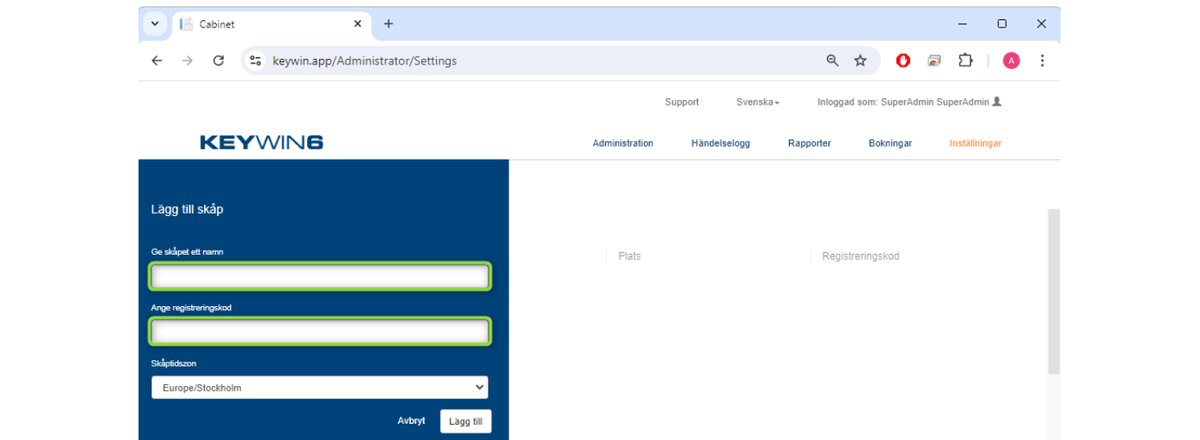
Fyll i skåpets namn och registreringskoden från displayen. Nu visar skåpets display namnet i stället för koden, och skåpet syns i listan med namn, plats och registreringskod.
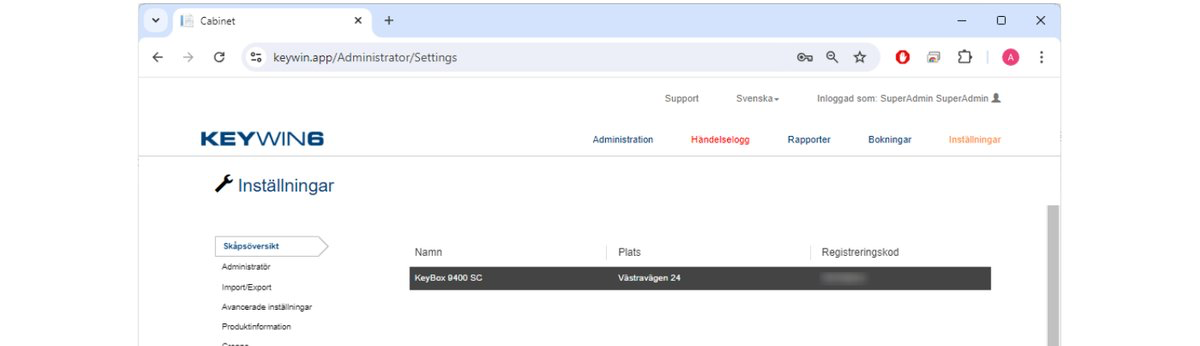
Skåpet är registrerat och syns i listan. Kortläsare (om ni har en). Har skåpet en läsare för taggar eller kort? Markera skåpet i listan och klicka på pennan. Välj rätt modell under Kortläsare. Har ni en Mifare-läsare (vanligast) väljer ni ProxPoint Plus 6005. Klicka på Spara.
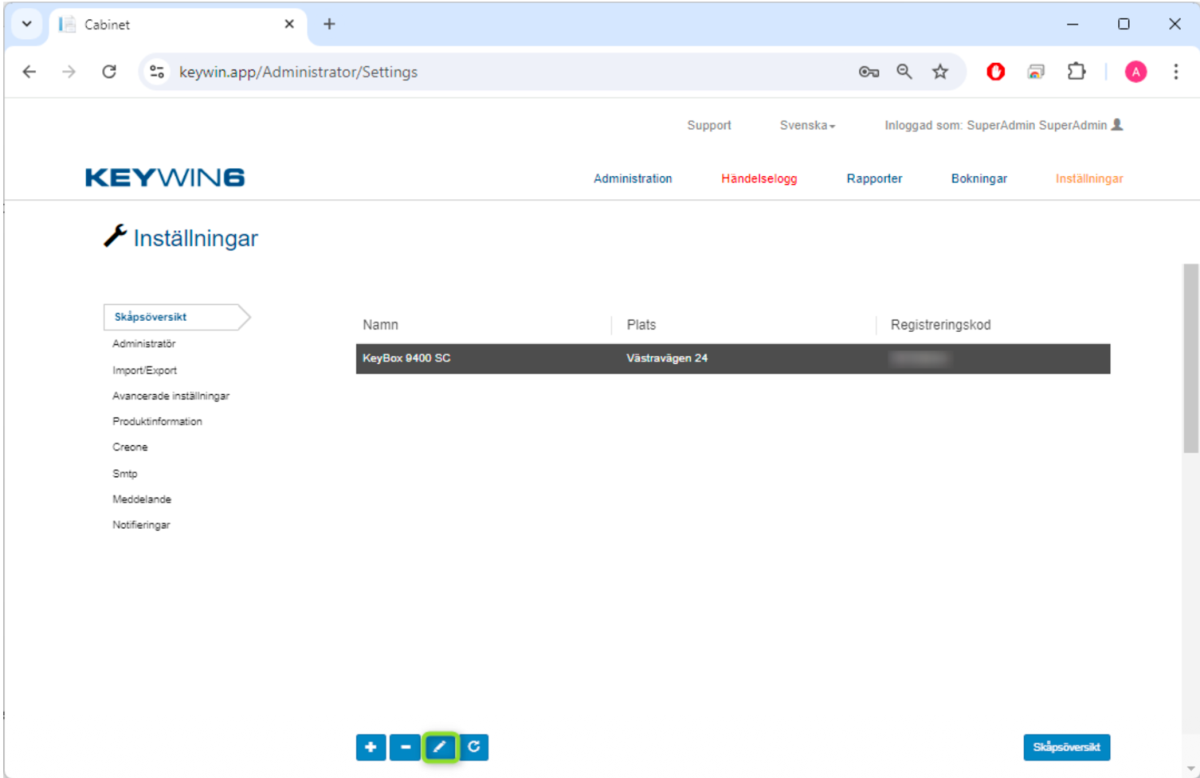
Markera skåpet och klicka på pennan. 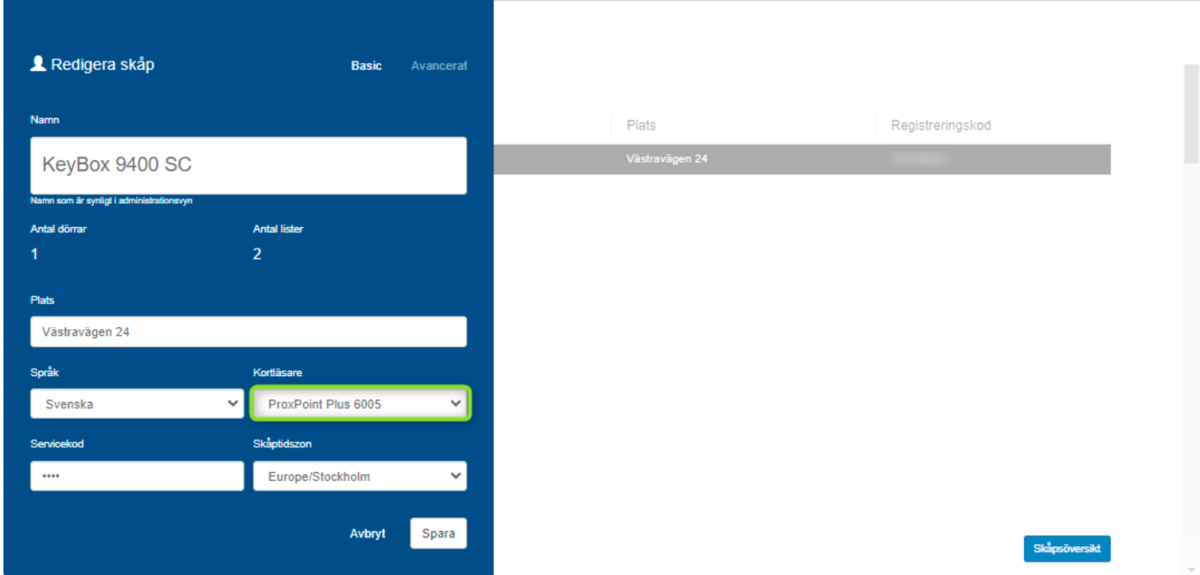
Välj kortläsare och klicka på Spara.
Del 1 är klar. Skåpet är registrerat i KeyWin.
Del 2: Skapa användare, grupper och nycklar
Nu skapar du de tre delarna som allt bygger på, och kopplar ihop dem så att rätt person får rätt nyckel.
Skapa en användare. I vyn Administration, klicka på + vid rubriken Användare. Fyll i användarnamn, förnamn, efternamn och PIN-kod. Har ni tagg- eller kortläsare, slå på Använd läsare (RFID) och fyll i taggens nummer. Klicka på Spara. Mer om detta i Lägga till en användare.
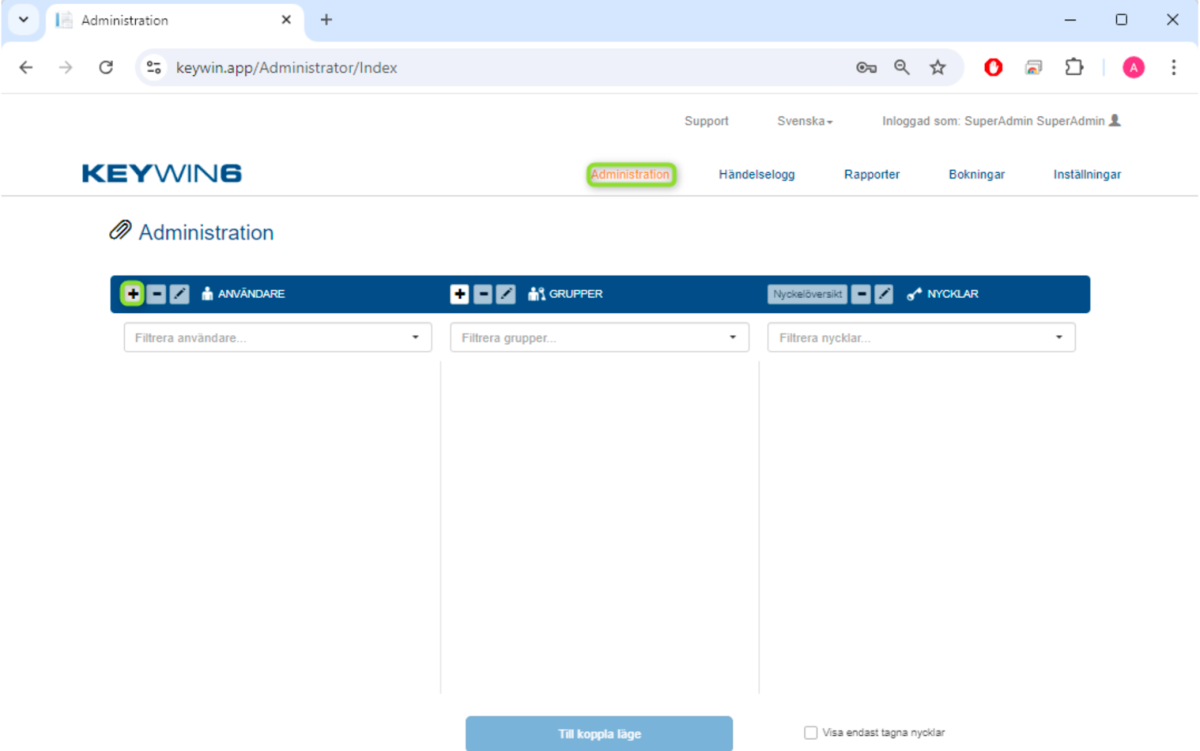
Klicka på plus vid Användare. 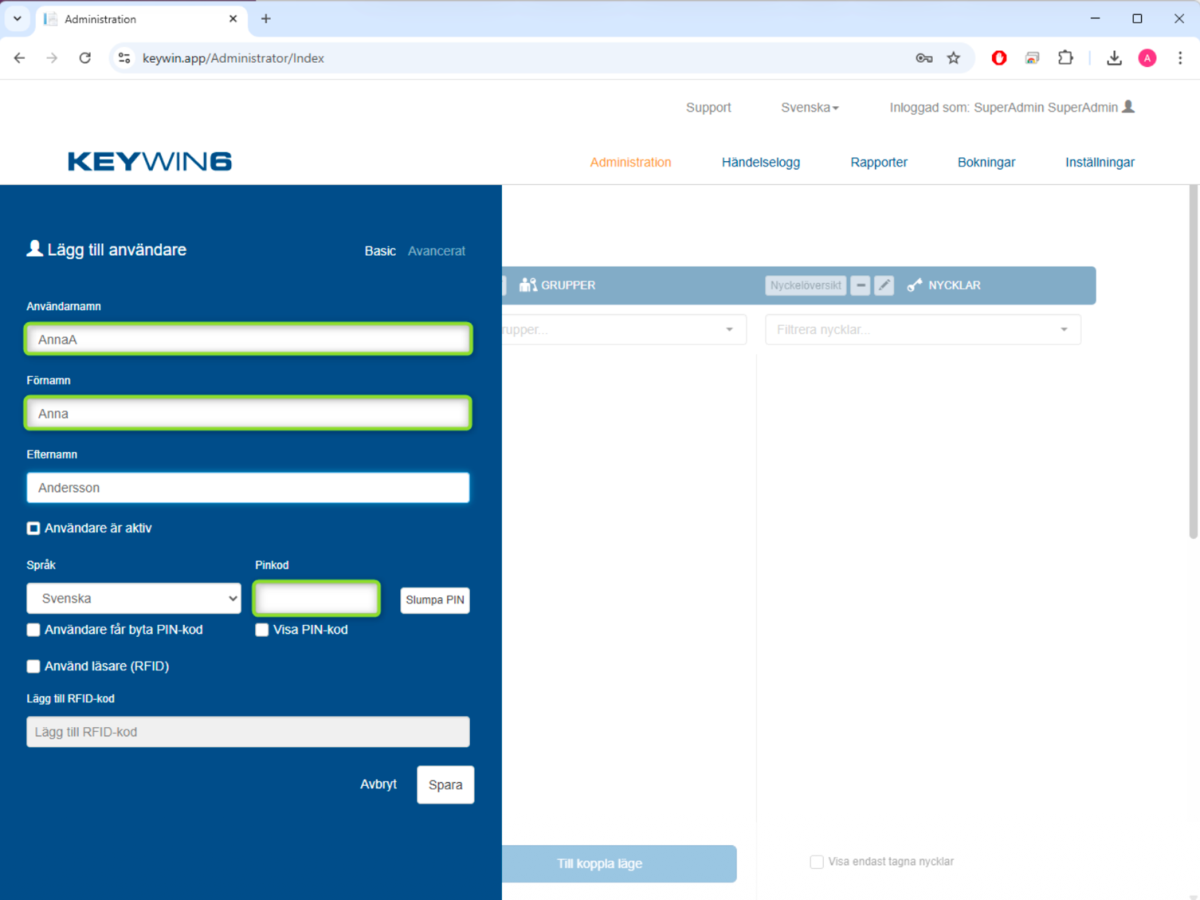
Fyll i uppgifterna och klicka på Spara. Skapa en grupp. Klicka på + i mittenkolumnen Grupper. Ge gruppen ett namn, till exempel Poolbilar eller Styrelsen, och klicka på Spara. Klicka på Avbryt när du inte vill skapa fler.
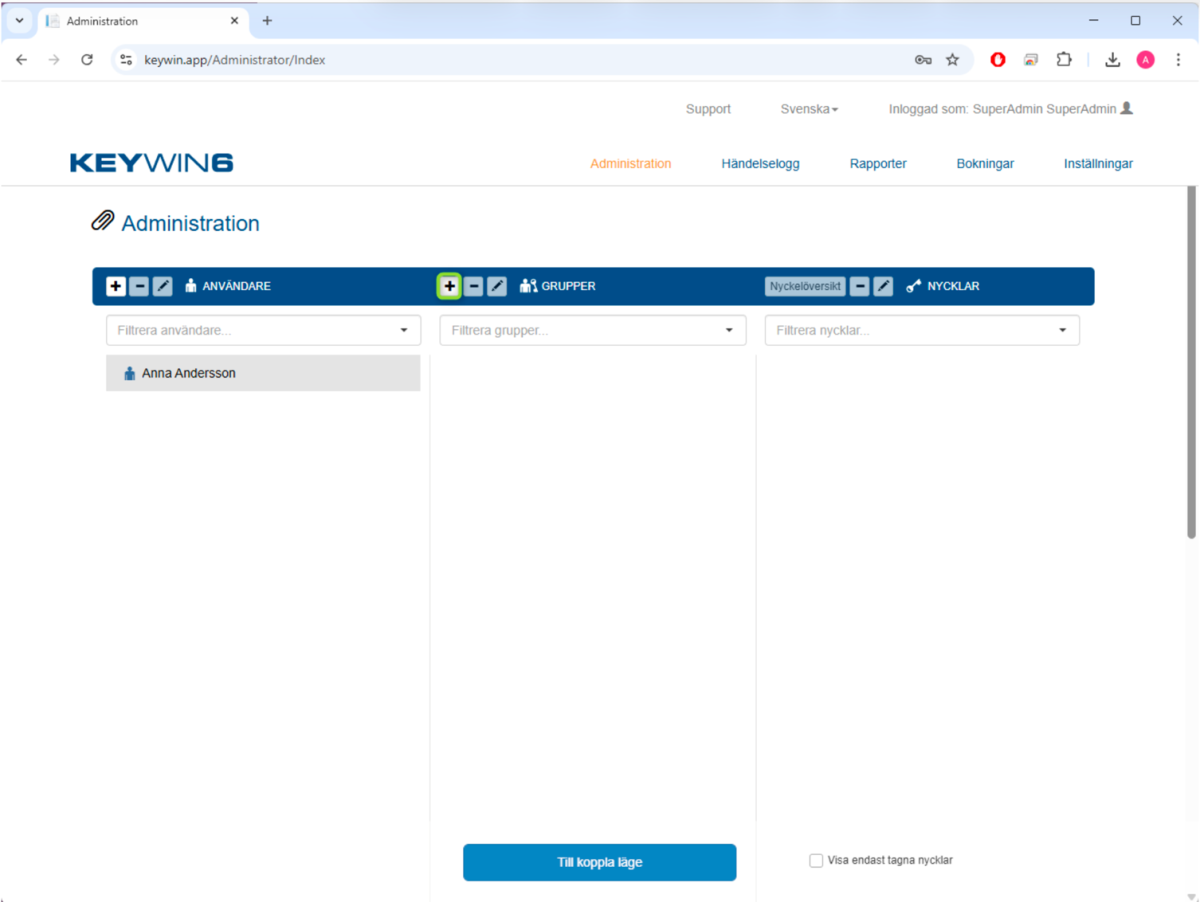
Klicka på plus vid Grupper. 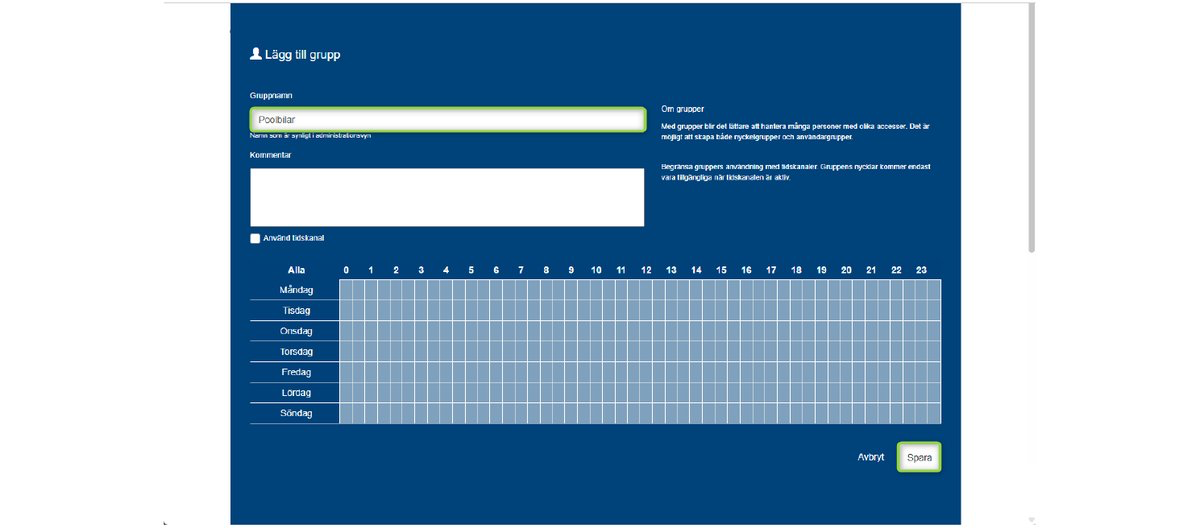
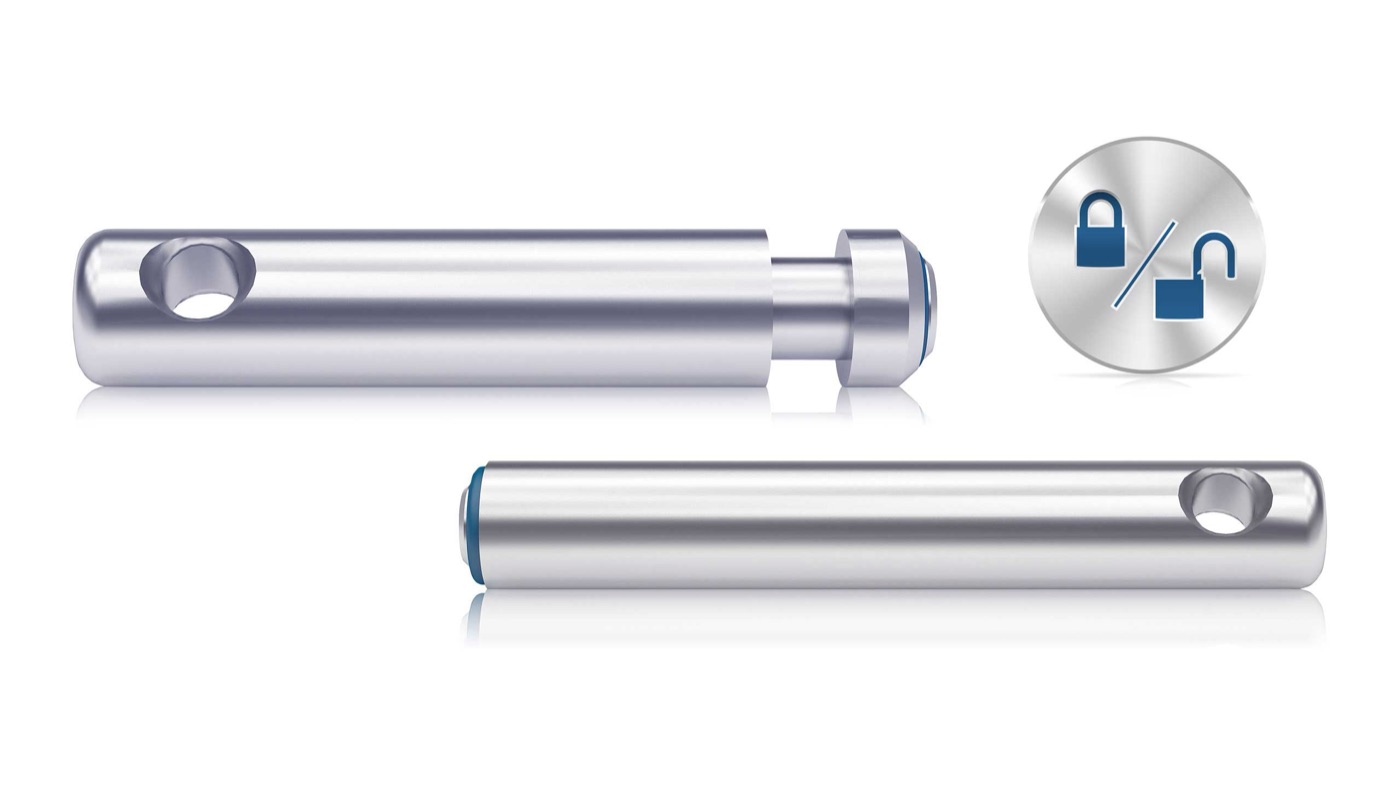
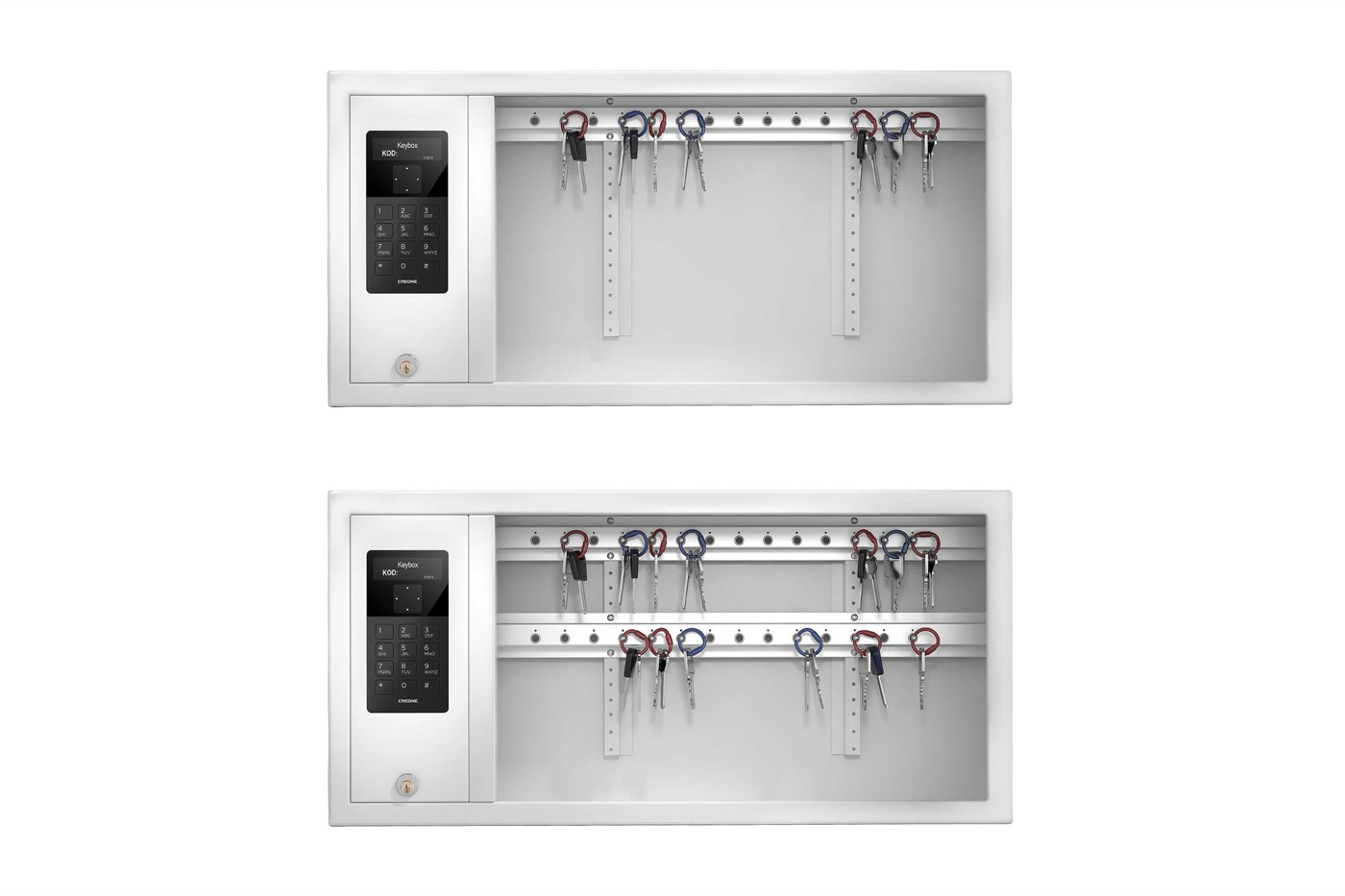
Skriv gruppens namn och klicka på Spara. Lägg in nycklarna i skåpet. Gå till skåpet och öppna det med administratörskoden. Sätt in nyckeltapparna i nyckellisten. Lampan ska lysa grönt vid varje plats. Stäng dörren, så registrerar KeyWin nycklarna automatiskt.
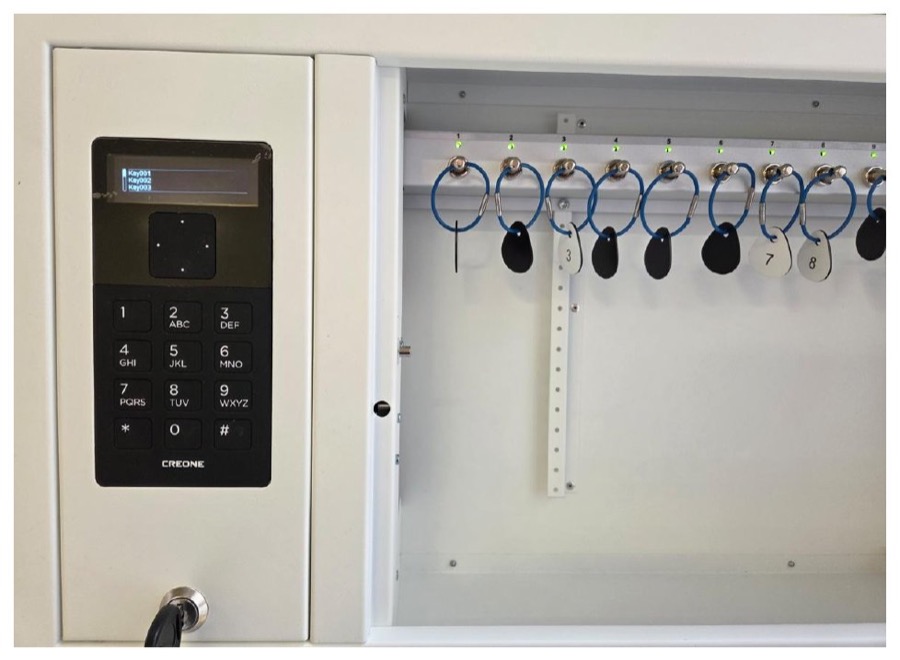
Tapparna sitter i nyckellisten. Lampan lyser grönt vid varje plats och displayen visar de nya nycklarna. Ge nycklarna namn. I KeyWin heter nycklarna nu Key001, Key002 och så vidare. Markera en nyckel, klicka på pennan, skriv ett tydligt namn (till exempel Poolbil 1 eller Förråd källare) och klicka på Spara. Gör så för varje nyckel.
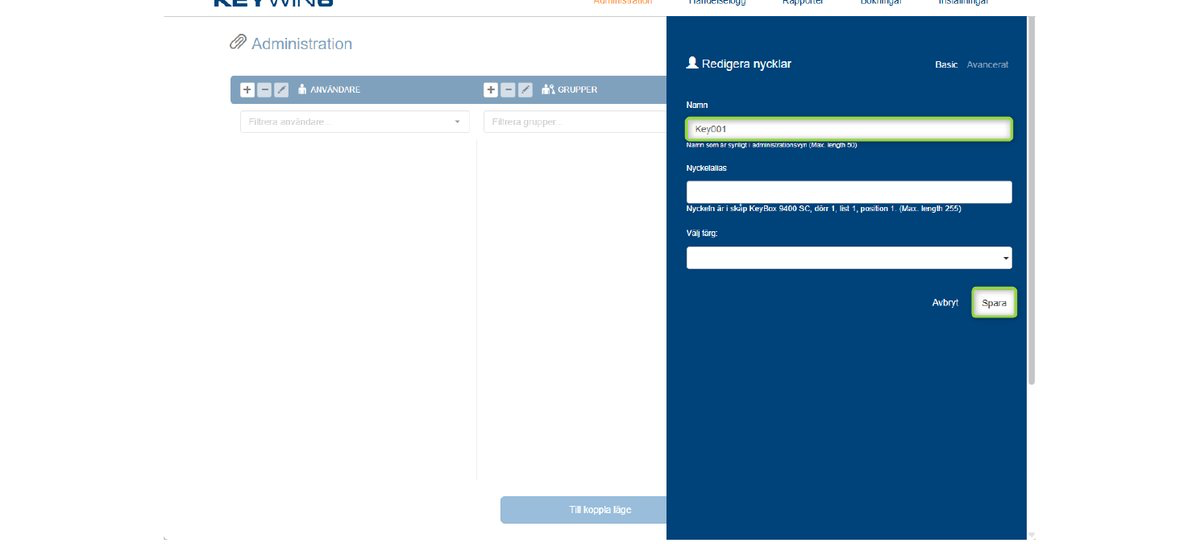
Ge nyckeln ett tydligt namn och klicka på Spara. Koppla ihop. Markera gruppen och klicka på Till koppla läge.
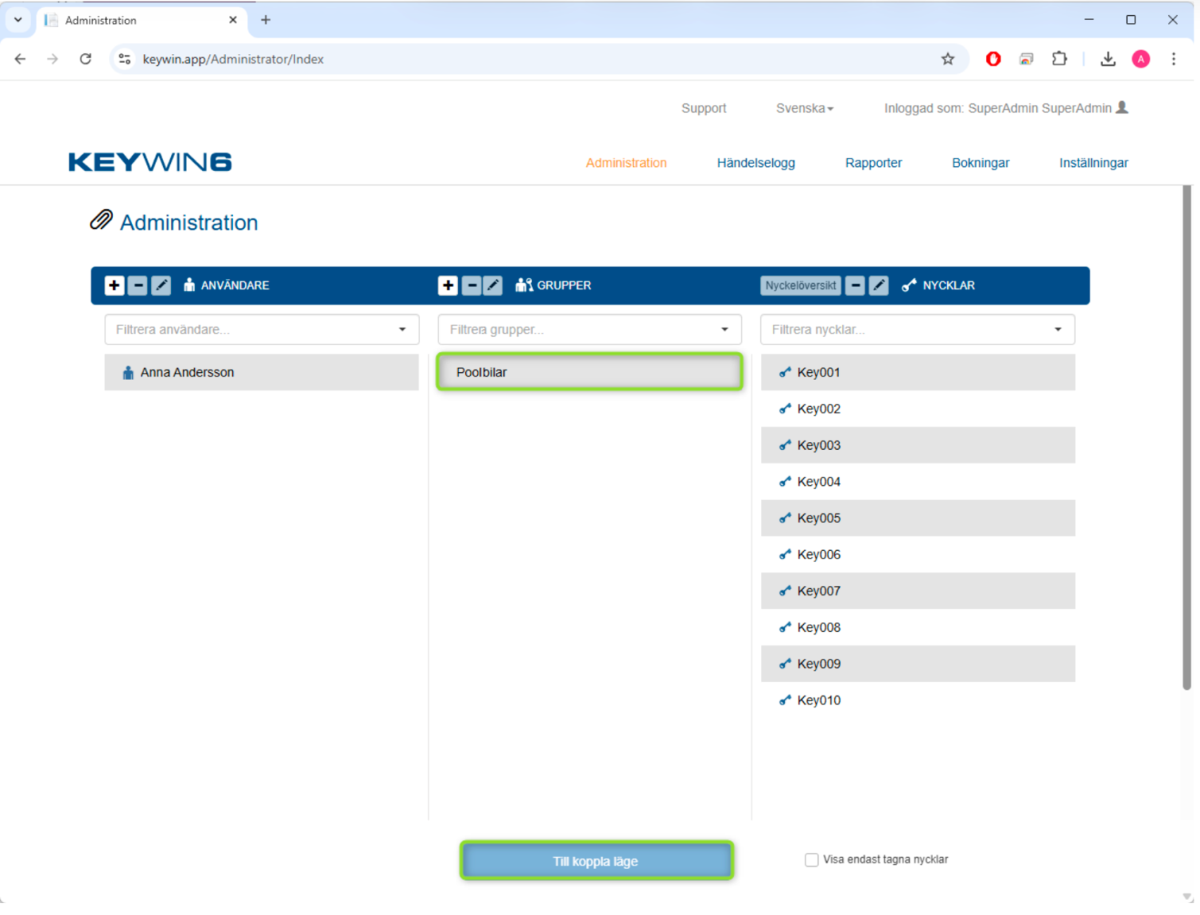
Markera gruppen och klicka på Till koppla läge. Klicka på det röda krysset vid varje användare och nyckel som ska ingå, så att det blir en grön bock. Klicka sedan på Till sök för att spara. Mer om detta i Ge behörighet till nycklar.
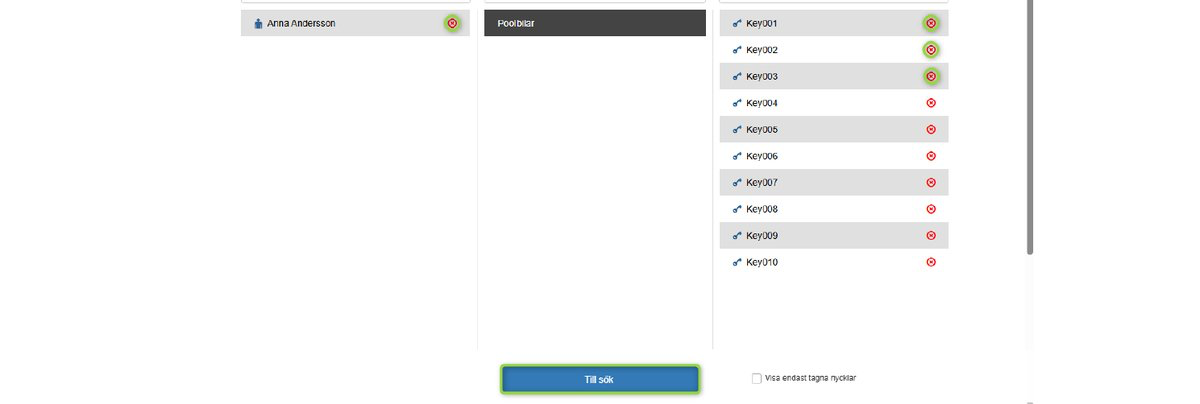
Röda kryss blir gröna bockar. Klicka på Till sök för att spara. Kontrollera. Markera gruppen. Nu ser du en sammanfattning av vilka användare och nycklar som ingår. Användarna kan nu logga in vid skåpet och hämta sina nycklar.
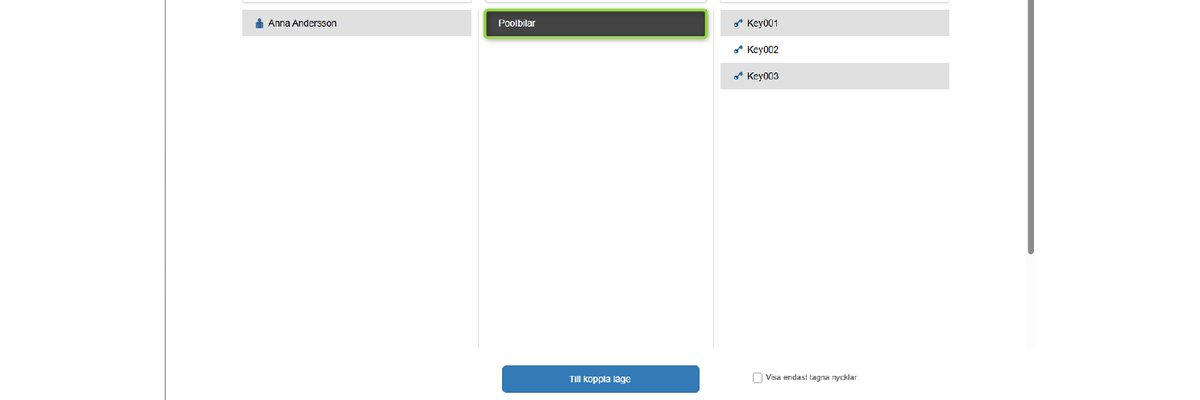
Gruppen visar vilka användare och nycklar som är kopplade.
Klart! Ert nyckelskåp är nu helt uppsatt.
Nästa steg
- Byt skåpets fabrikskoder: Byt skåpets fabrikskoder.
- Lägg till fler administratörer: Skapa en administratör.
- Slå på e-post vid larm: Få larm och aviseringar via e-post.
- Behöver du fler tappar, vajrar eller nyckelbrickor? Beställ på order@nocab.se.
Läs också
- Logga in i KeyWinVar du loggar in, vad "Site name" är och vad du gör om du inte kommer in.
- Skåpet är offline eller stämmer inte med KeyWinÄndringar du gör i KeyWin når inte skåpet, eller skåpet visar "Connecting" eller "Unexpected error".
- Lägga till en användareSkapa en ny person som ska kunna öppna skåpet med kod, tagg eller båda.
Fungerade det inte?
Hör av dig så hjälper vi dig. Berätta vilken guide du följde och var det tog stopp.