Låt användaren själv byta sin PIN-kod
Användaren slår sin nuvarande kod, håller in # några sekunder och följer instruktionerna i displayen. Funktionen måste vara påslagen både på användaren och på skåpet i KeyWin.
Så gör användaren vid skåpet
- Slå sin nuvarande PIN-kod.
- Håll in # några sekunder.
- Följ instruktionerna i displayen och slå den nya koden.
Det fungerar bara för den som loggar in med kod, inte med enbart tagg.
Fungerar det inte?
Användaren måste ha rätt att byta kod. Markera användaren i KeyWin, klicka på pennan och bocka i Användare får byta PIN-kod. Klicka på Spara.
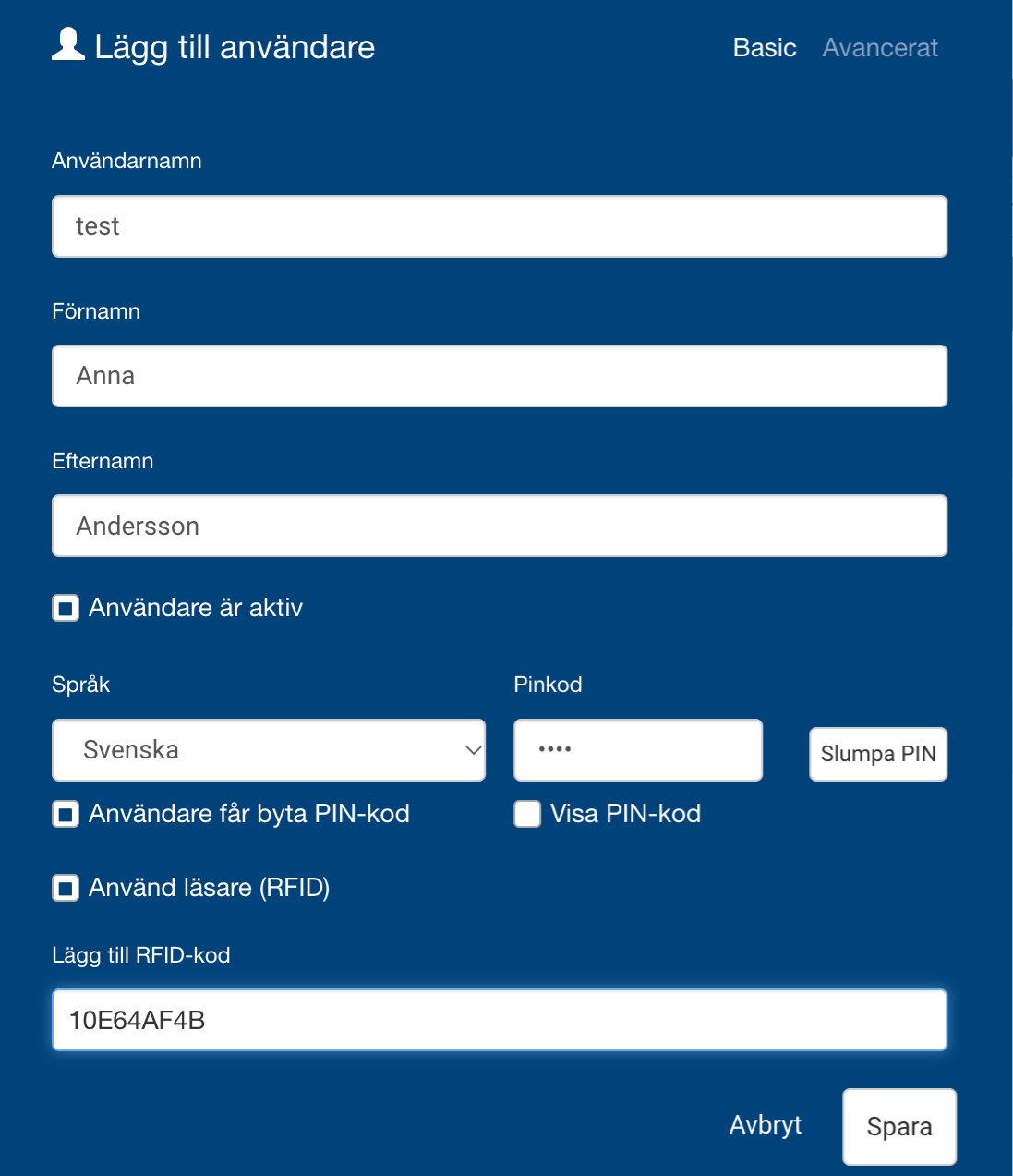
Funktionen måste också vara påslagen för skåpet:
- Logga in i KeyWin och gå till Inställningar → Skåpsöversikt.
- Markera skåpet och klicka på pennan.
Gå till fliken Avancerat och bocka i Ändring av PIN-kod tillåten.
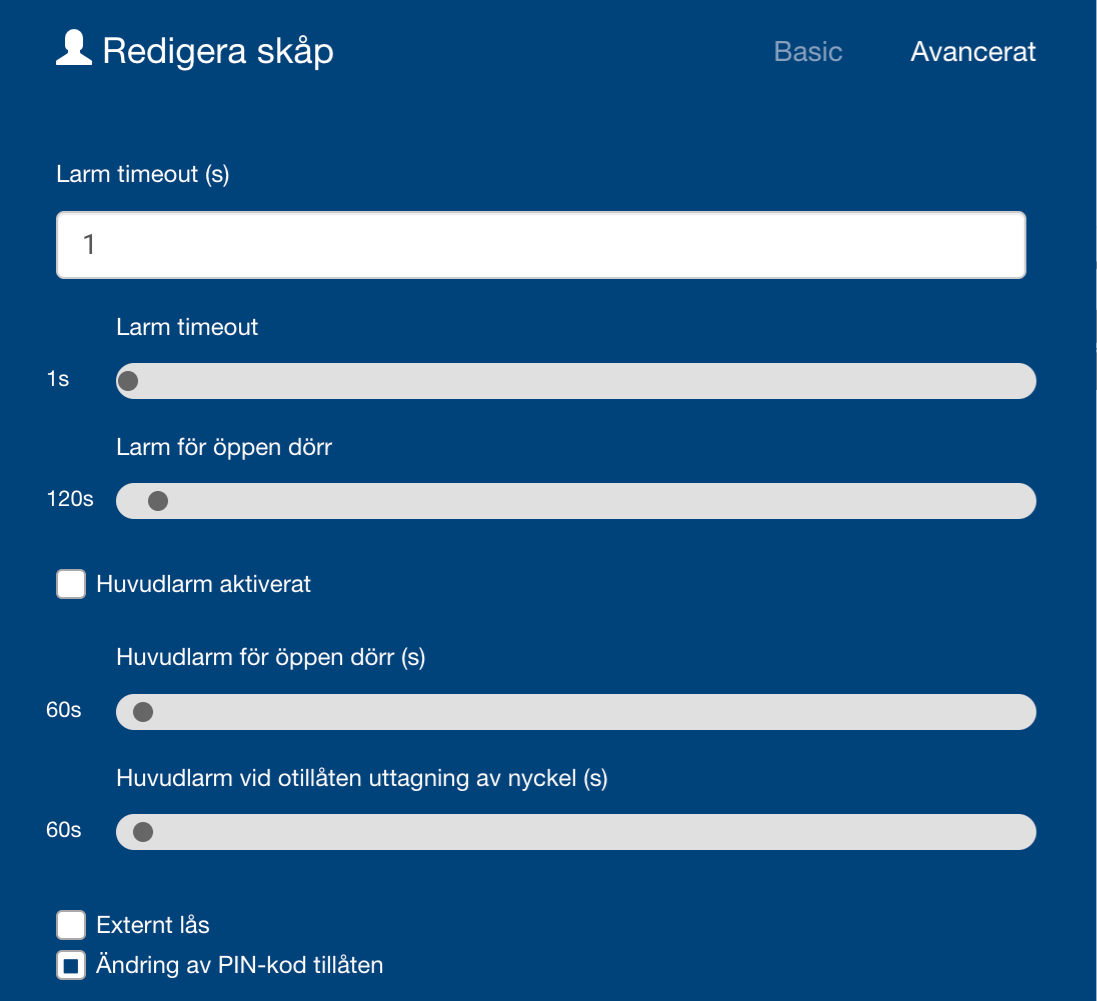
Rutan Ändring av PIN-kod tillåten längst ner under Avancerat. - Klicka på Spara.
Du som administratör kan också alltid byta en användares kod i KeyWin: markera användaren, klicka på pennan, skriv en ny kod i rutan Pinkod och spara.
Läs också
- Användare som bara ska öppna med taggSkåpet frågar efter kod fast personen bara ska använda sin tagg? Så tömmer du den dolda PIN-rutan.
- Lägga till en användareSkapa en ny person som ska kunna öppna skåpet med kod, tagg eller båda.
- Koppla en tagg eller ett kort till en användareSå får en användare öppna skåpet med sin tagg eller sitt passerkort, och så tar du reda på taggens nummer.
Fungerade det inte?
Hör av dig så hjälper vi dig. Berätta vilken guide du följde och var det tog stopp.