Lägga till en användare
Klicka på + i kolumnen Användare i KeyWin, fyll i användarnamn, namn och PIN-kod och klicka på Spara. Ge sedan användaren behörighet till nycklar, till exempel via en grupp.
- Logga in i KeyWin. Du hamnar i vyn Administration.
Klicka på plustecknet + högst upp i kolumnen Användare.
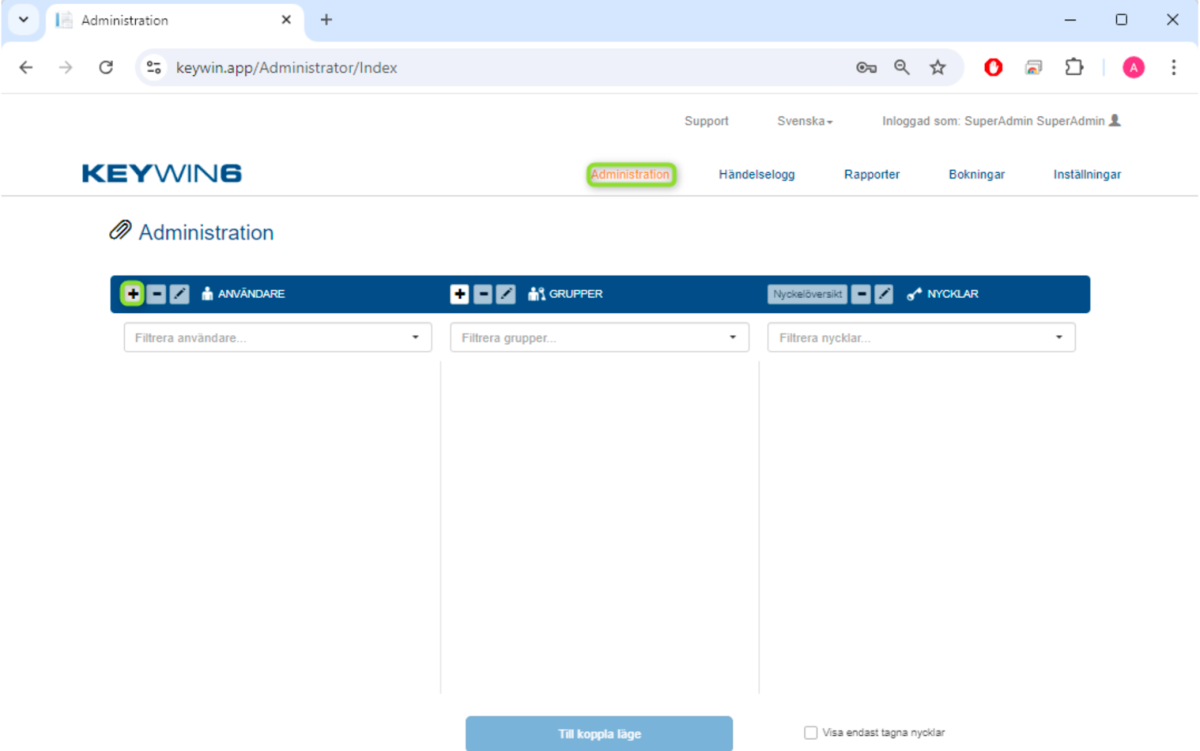
Plusknappen vid Användare. Fyll i:
- Användarnamn: måste vara unikt, till exempel anna.svensson.
- Förnamn och Efternamn.
- Pinkod: koden personen slår vid skåpet. Minst 4 siffror är bra.
- Språk: vilket språk skåpets display ska visa för personen.
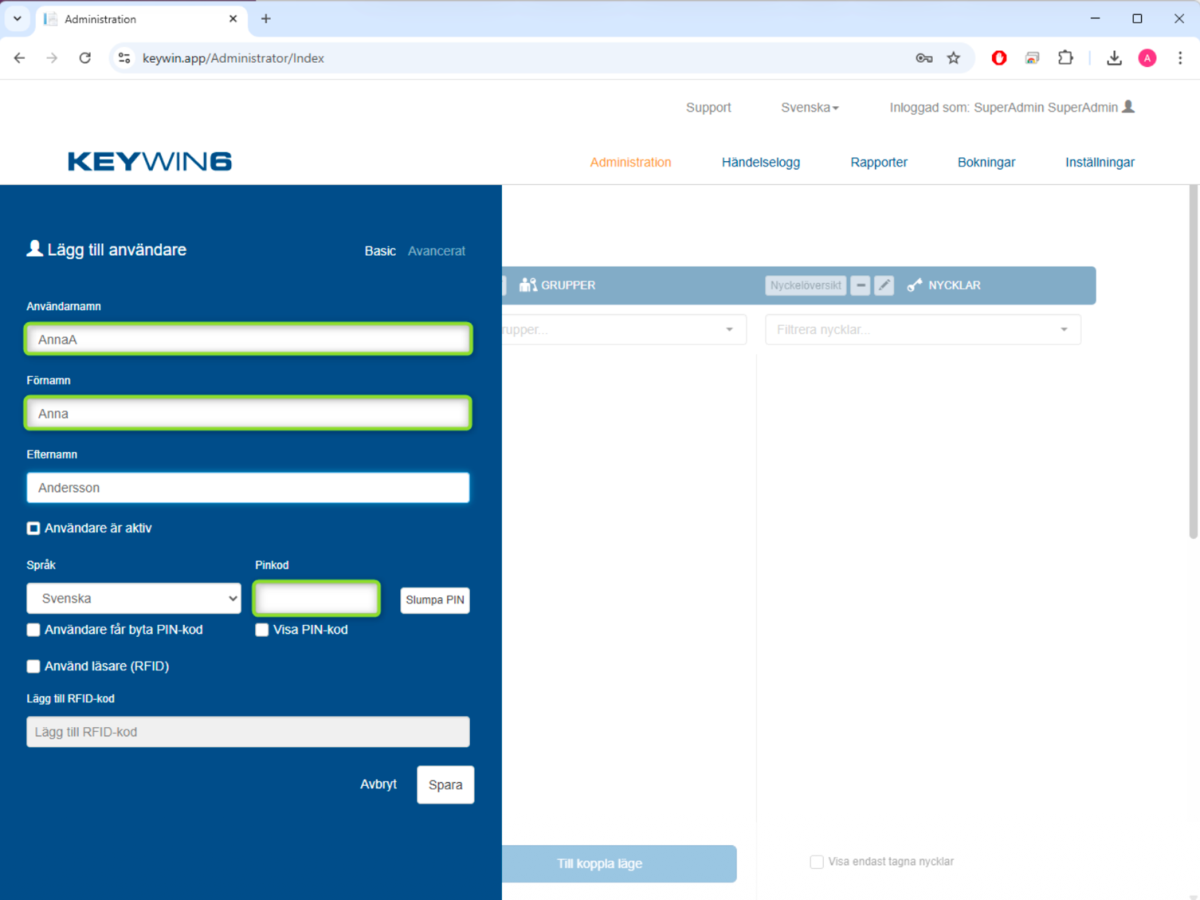
Formuläret Lägg till användare. - Ska personen öppna med tagg eller kort? Slå på Använd läsare (RFID) och fyll i taggens nummer. Se Koppla en tagg eller ett kort till en användare.
- Klicka på Spara.
- Formuläret står kvar tomt, så att du kan lägga till fler användare direkt. Klicka på Avbryt för att stänga det. Nu syns den nya användaren i listan.
Nu finns användaren, men hen kan inte ta några nycklar än. Ge behörighet i nästa steg: Ge behörighet till nycklar.
Bra att veta
- Fliken Avancerat har fler val, till exempel mobilnummer (visas i displayen när personen har en nyckel ute), giltig från–till och max antal nycklar personen får ha ute samtidigt.
- Skriv inget känsligt i fältet Kommentar. Tänk på GDPR.
- Personen kan välja att öppna med bara kod, kod + tagg eller bara tagg. Se Användare som bara ska öppna med tagg.
Läs också
- Koppla en tagg eller ett kort till en användareSå får en användare öppna skåpet med sin tagg eller sitt passerkort, och så tar du reda på taggens nummer.
- Ge behörighet till nycklarBestäm vem som får ta vilka nycklar, antingen genom en grupp eller direkt till en enskild användare.
- Användare som bara ska öppna med taggSkåpet frågar efter kod fast personen bara ska använda sin tagg? Så tömmer du den dolda PIN-rutan.
Fungerade det inte?
Hör av dig så hjälper vi dig. Berätta vilken guide du följde och var det tog stopp.